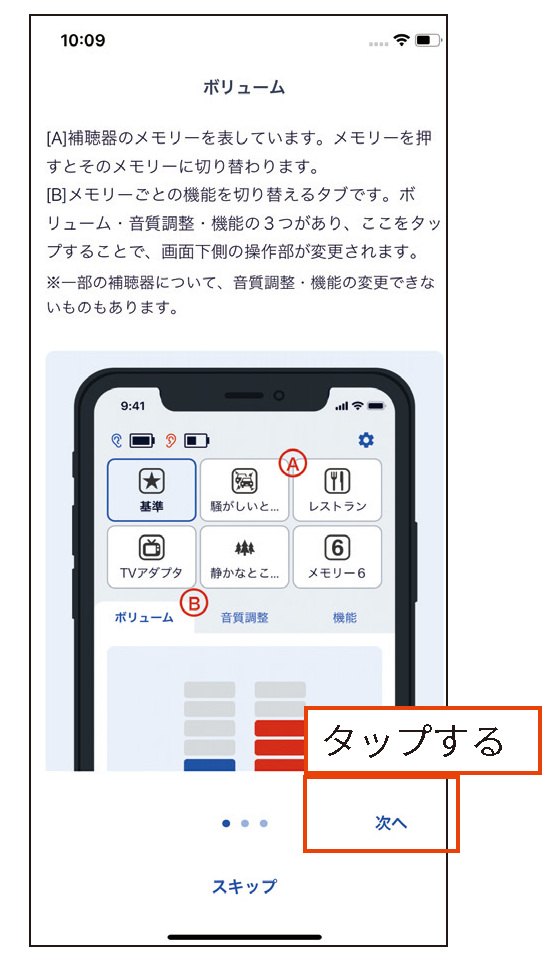
20.2 補聴器のペアリングと接続(2回目以降起動時)
1補聴器の電源を切り、ふたたび電源を入れます。
電源の切り方・入れ方は、補聴器の取扱説明書・安全上のご注意をご覧ください。
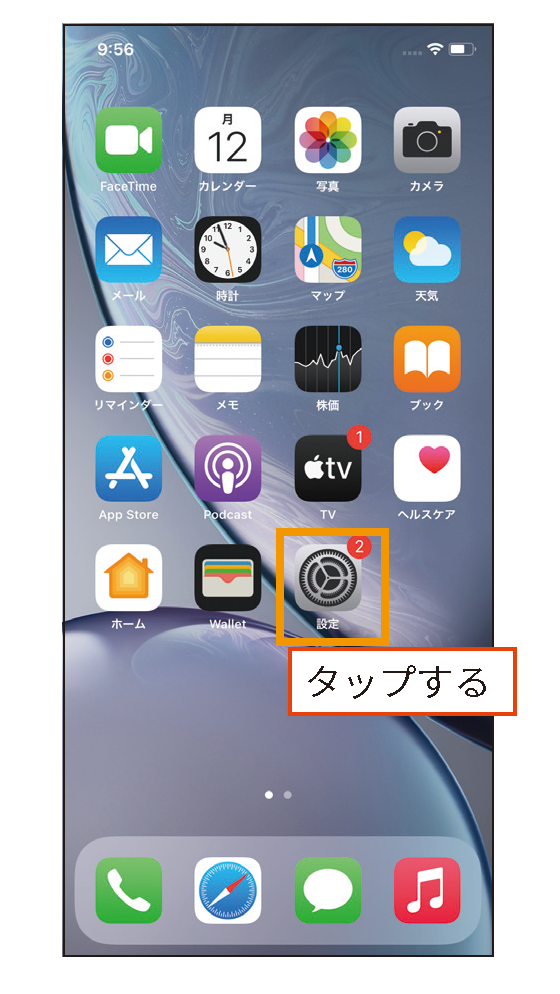
2ホーム画面の「設定」アイコンをタップします。
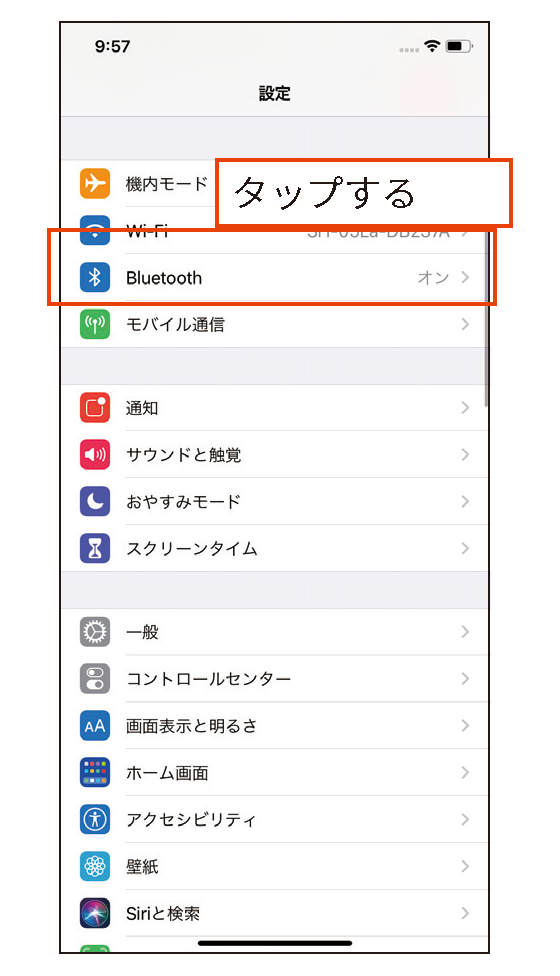
3「Bluetooth」をタップして、Bluetooth 画面を表示します。
端末やiOSのバージョンによって、Bluetooth画面の開き方が異なる可能性があります。
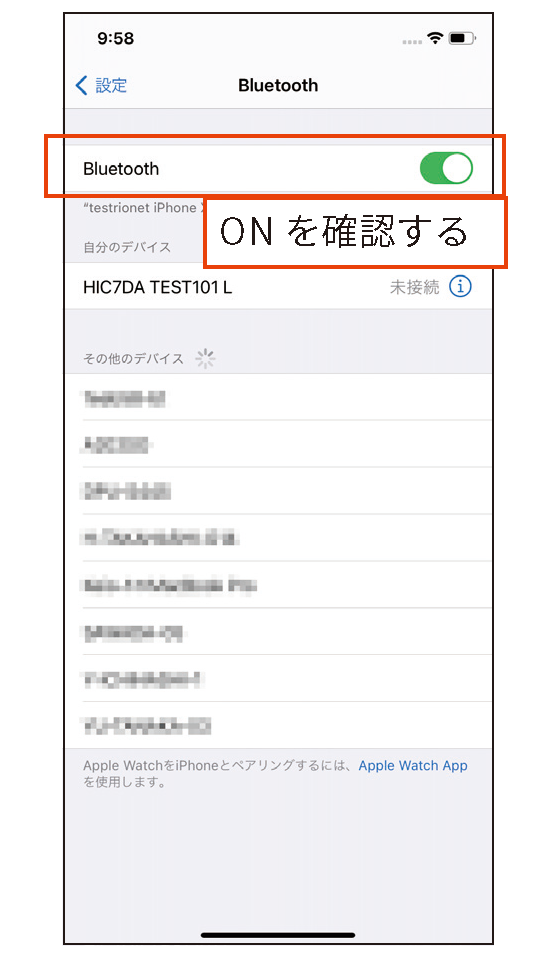
4「Bluetooth」がON であることを確認して、設定画面に戻ります。
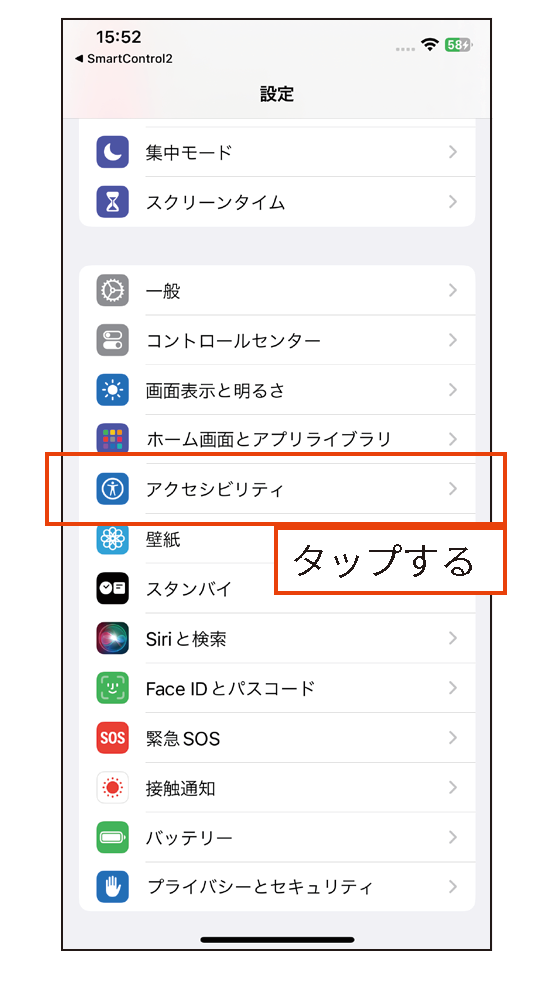
5「アクセシビリティ」をタップします。
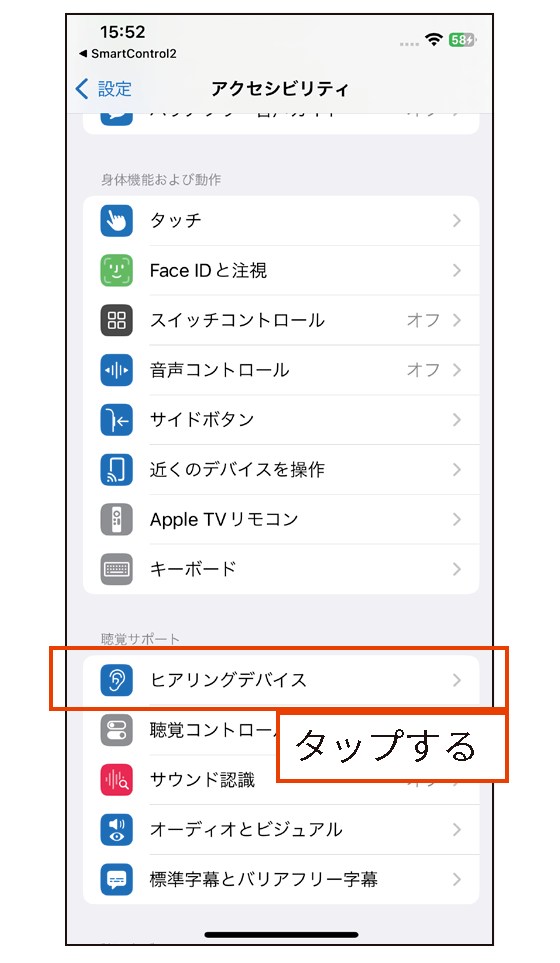
6「ヒアリングデバイス」をタップします。
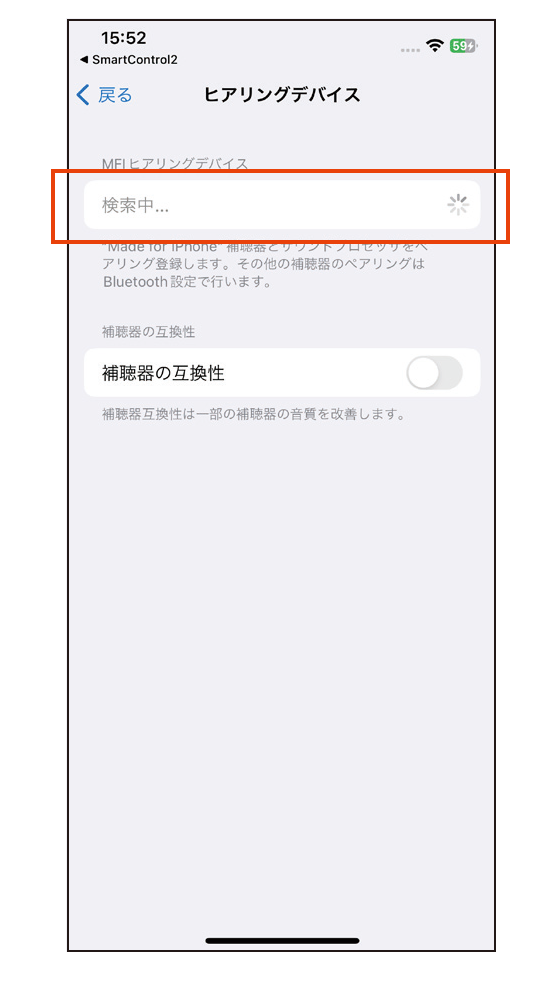
7近くにある補聴器が自動で検索されます。
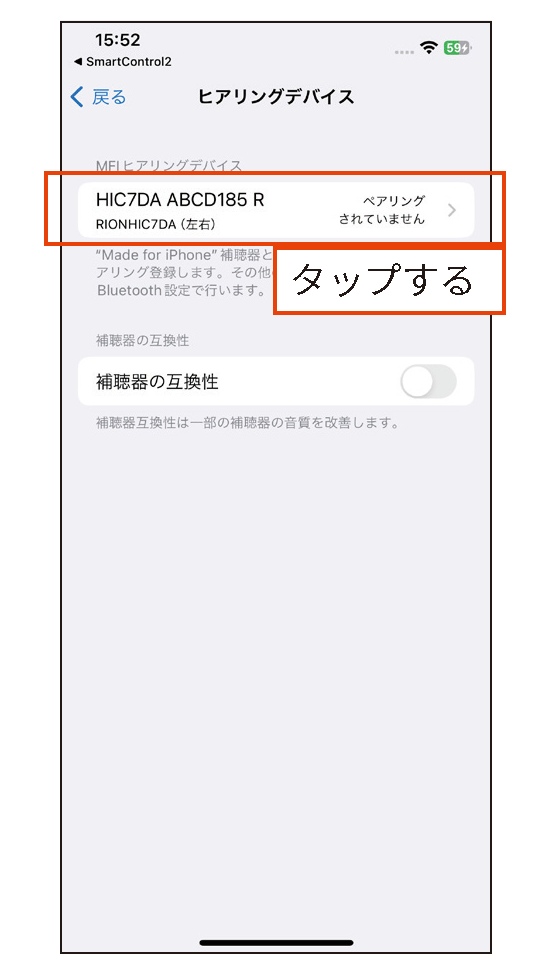
9「ペアリング」をタップします。
補聴器が左右両方の場合は、2回表示されます。
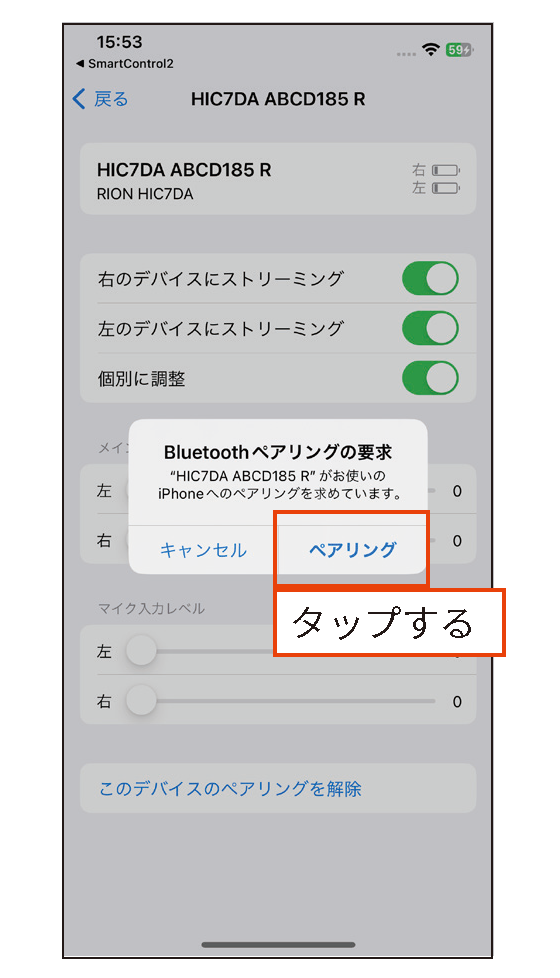
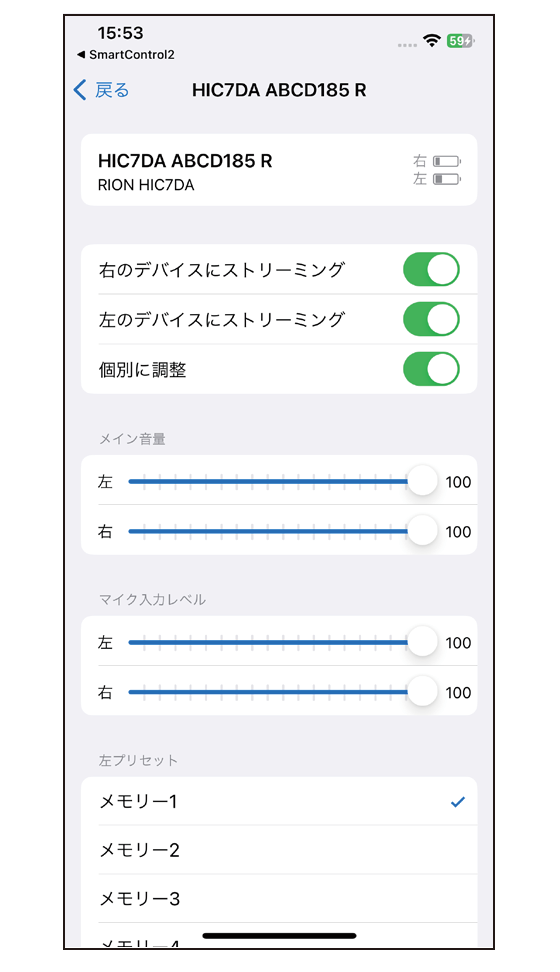
10ペアリングが完了したことを確認して、ホーム画面に戻ります。
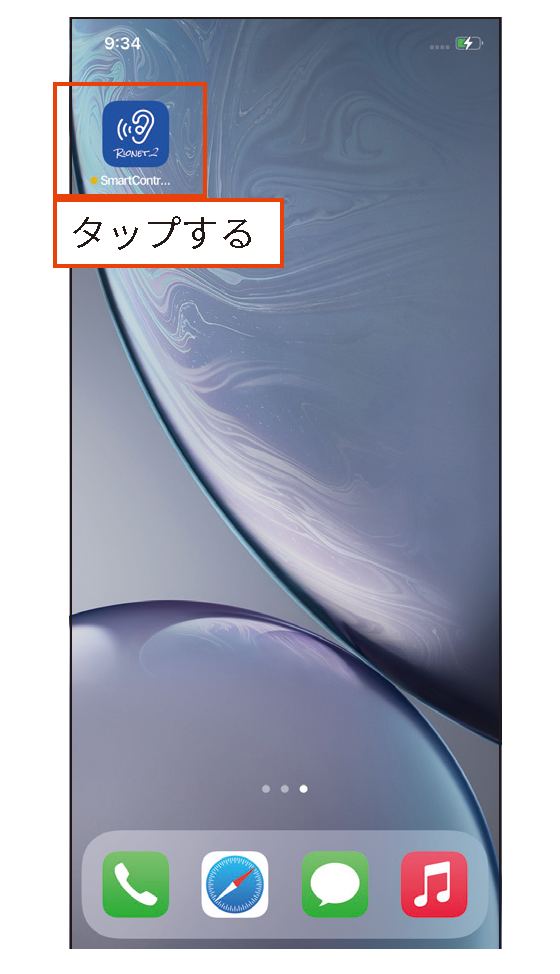
11ホーム画面のスマートコントロール2アイコンをタップします。
12登録する補聴器*を確認して、「選択」をタップします。
「登録可能な補聴器」にペアリング済みの補聴器が表示されるまで数秒程度がかかる場合があります。
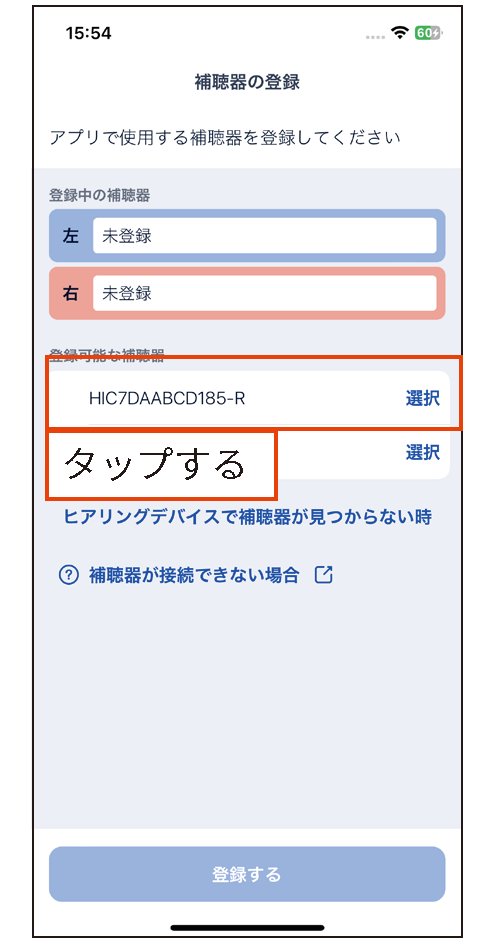
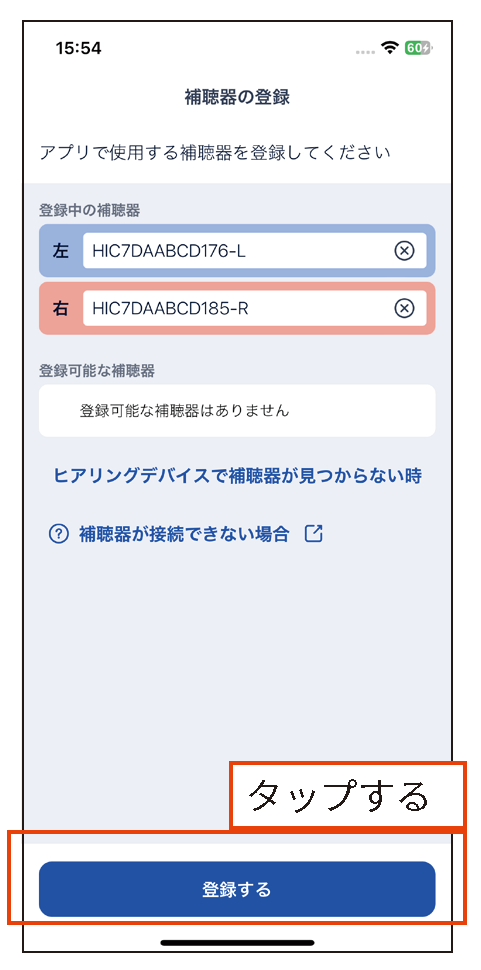
13「登録中の補聴器」に表示されている補聴器を確認して、「登録する」をタップします。
重要
補聴器のデバイス名を確認し、登録してください。周囲に他の補聴器やデバイスがある場合、そのデバイス名も表示されます。補聴器のデバイス名は「型番+製造番号」で表示されます。
14「 次へ」を繰り返しタップすると、メイン画面が表示されます。