
20.1 補聴器のペアリングと接続(アプリ初回起動時)
1補聴器の電源を切り、ふたたび電源を入れます。
・電源の切り方・入れ方は、補聴器の取扱説明書・安全上のご注意をご覧ください。
2ホーム画面のスマートコントロール2アイコンをタップします。

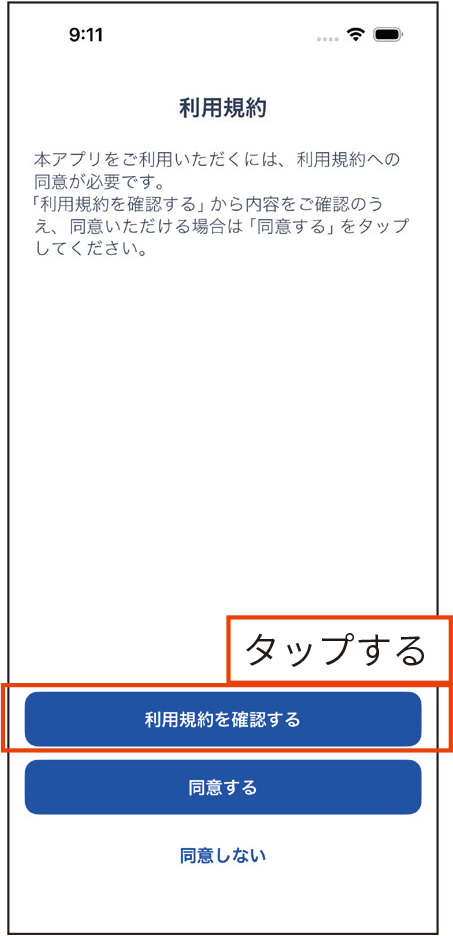
3「利用規約を確認する」をタップします。
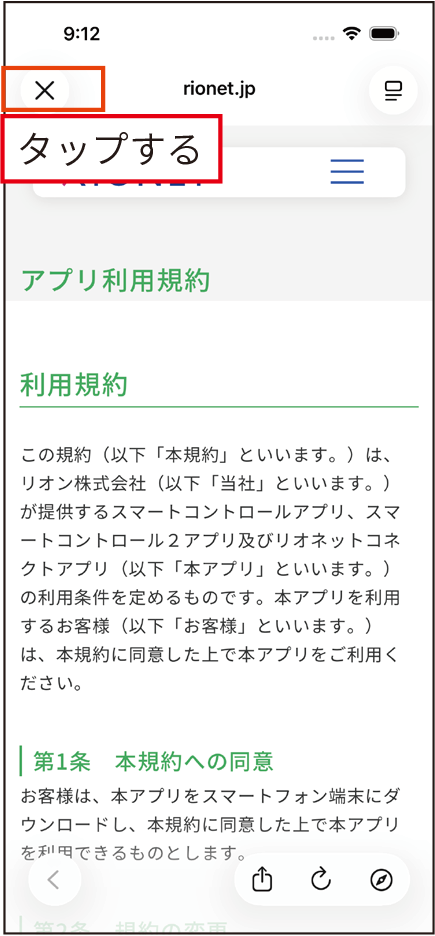
4利用規約を最後まで閲覧したら「×」をタップします。
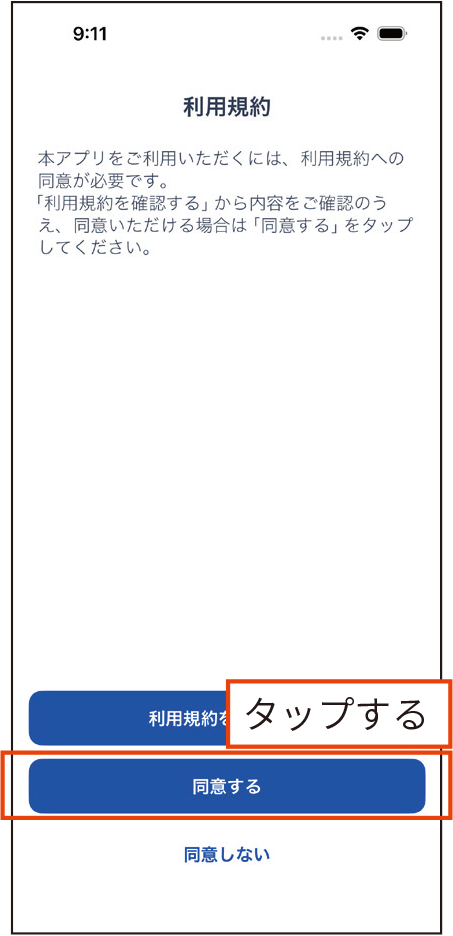
5利用規約の内容に同意する場合は、「同意する」をタップします。
ノート
アプリを利用するには利用規約への同意が必要です。
6「参照」をタップします。

7プライバシーポリシーを最後まで閲覧して、ホーム画面からスマートコントロール2を起動します。

8「設定画面に移動する」をタップします。

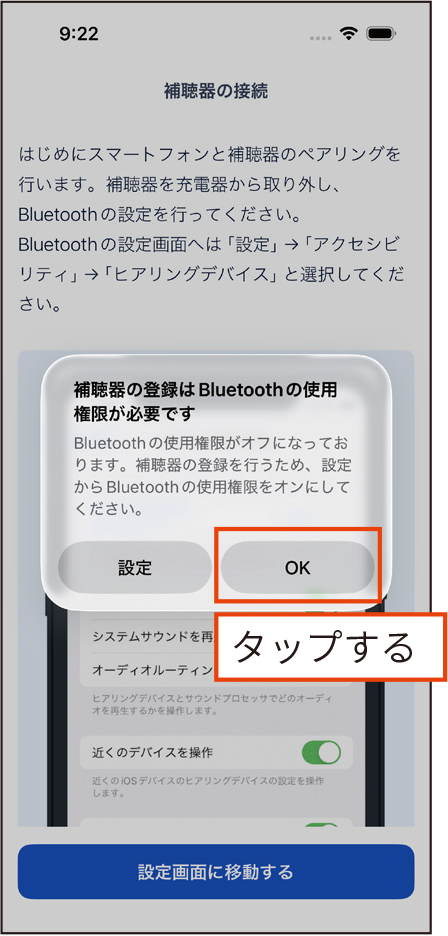
9「OK」をタップします。
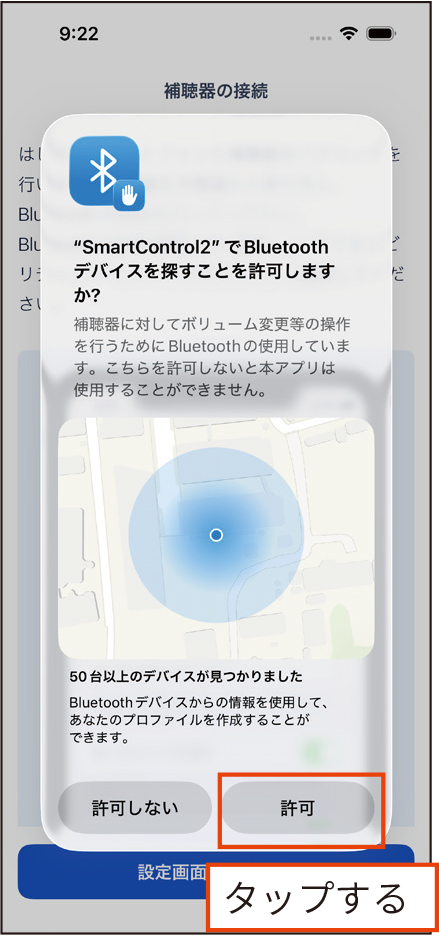
10「許可」をタップします。
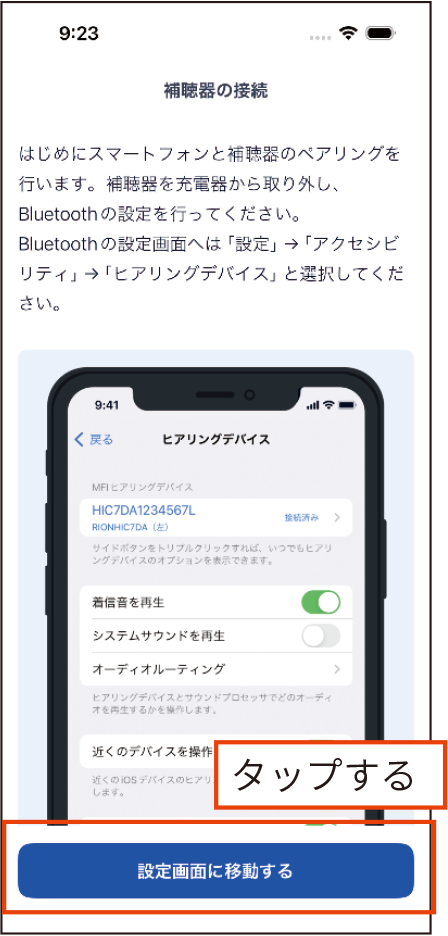
11「設定画面に移動する」をタップします。
12「アクセシビリティ」をタップします。

13「ヒアリングデバイス」をタップします。

14近くにある補聴器が自動で検索されます。

15接続する補聴器をタップします。
・「ヒアリングデバイス」で補聴器が見つからない場合は、補聴器を再起動してください。それでも見つからないときは「ヒアリングデバイスで補聴器が見つからないとき」を参照ください。

16「ペアリング」をタップします。
・補聴器が左右両方の場合は、2回表示されます。

17ホーム画面からスマートコントロール2を起動します。

18「補聴器を接続する」をタップします。

19「アプリの使用中は許可」をタップします。

20登録する補聴器を確認して、「選択」をタップします。
・「登録可能な補聴器」にペアリング済みの補聴器が表示されるまで数秒程度がかかる場合があります。

21「登録する」をタップします。

重要
補聴器のデバイス名を確認し、登録してください。周囲に他の補聴器やデバイスがある場合、そのデバイス名も表示されます。補聴器のデバイス名は「型番+製造番号」で表示されます。
22「 次へ」を繰り返しタップすると、メイン画面が表示されます。
